Facturas
La página de Facturas es donde se emiten y gestionan todas las facturas de venta de su empresa. Core360 soporta facturas fiscales, de consumidor final y de exportación, cumpliendo con los requisitos de la DGI de Panamá y la Ley 31 de 2010 de facturación electrónica.
Ruta en el sistema: Ventas > Facturas
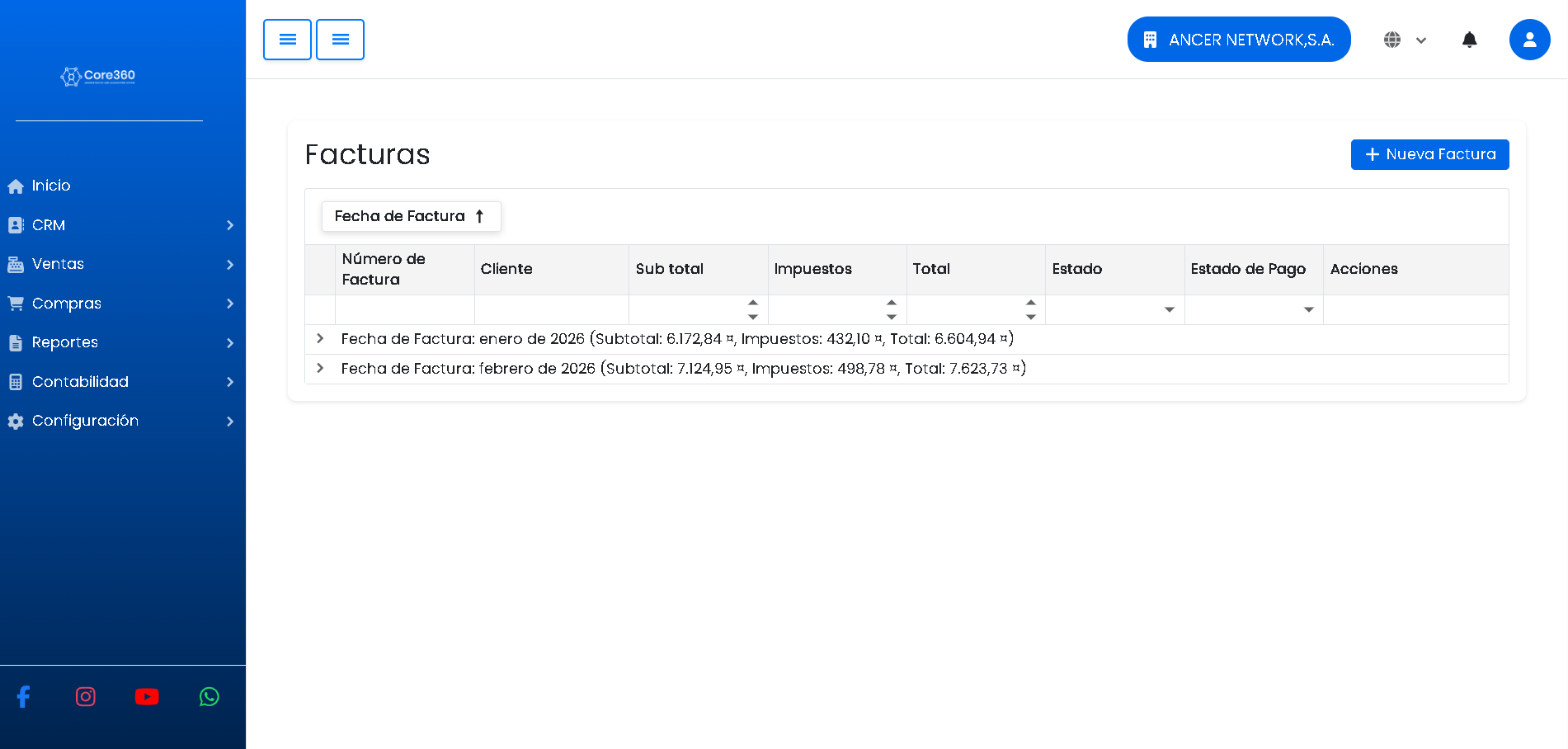
Lista de Facturas
Las facturas se agrupan por mes y muestran las siguientes columnas:
| Columna | Descripción |
|---|---|
| Número de Factura | Número consecutivo asignado a la factura |
| Fecha | Fecha de emisión de la factura |
| Cliente | Nombre del cliente facturado |
| Subtotal | Monto antes de impuestos |
| ITBMS | Monto del impuesto (7% o lo que corresponda) |
| Total | Monto total de la factura |
| Estado | Estado actual de la factura |
| Estado de Pago | Si la factura está pendiente, parcialmente pagada o pagada |
| Acciones | Botones de acción según el estado |
Resumen por Mes
Cada grupo mensual muestra un resumen al pie con la suma de Subtotal, ITBMS y Total del mes, permitiendo ver rápidamente los totales de facturación por período.
Estados de la Factura
| Estado | Descripción |
|---|---|
| Borrador | La factura fue creada pero no ha sido contabilizada. Puede editarse o eliminarse |
| Contabilizada | La factura fue registrada y generó asientos contables. No puede editarse |
| Electrónica | La factura fue enviada al PAC y certificada ante la DGI. Tiene CUFE asignado |
| Reversada | La factura fue anulada mediante reversión. Los asientos contables fueron revertidos |
Estados de Pago
| Estado | Descripción |
|---|---|
| Pendiente | No se ha recibido ningún pago |
| Parcial | Se ha recibido un pago parcial |
| Pagada | La factura ha sido cobrada en su totalidad |
| Vencida | La fecha de vencimiento pasó sin recibir el pago completo |
Acciones Disponibles
| Acción | Disponible Cuando | Descripción |
|---|---|---|
| Ver | Siempre | Abre el detalle completo de la factura |
| Descargar PDF | Factura electrónica | Descarga la factura en formato PDF |
| Descargar XML | Factura electrónica | Descarga el XML fiscal de la factura |
| Enviar por Correo | Factura electrónica | Envía la factura al correo del cliente |
| Crear Nota de Crédito | Contabilizada o Electrónica | Crea una nota de crédito vinculada a esta factura |
Crear una Factura
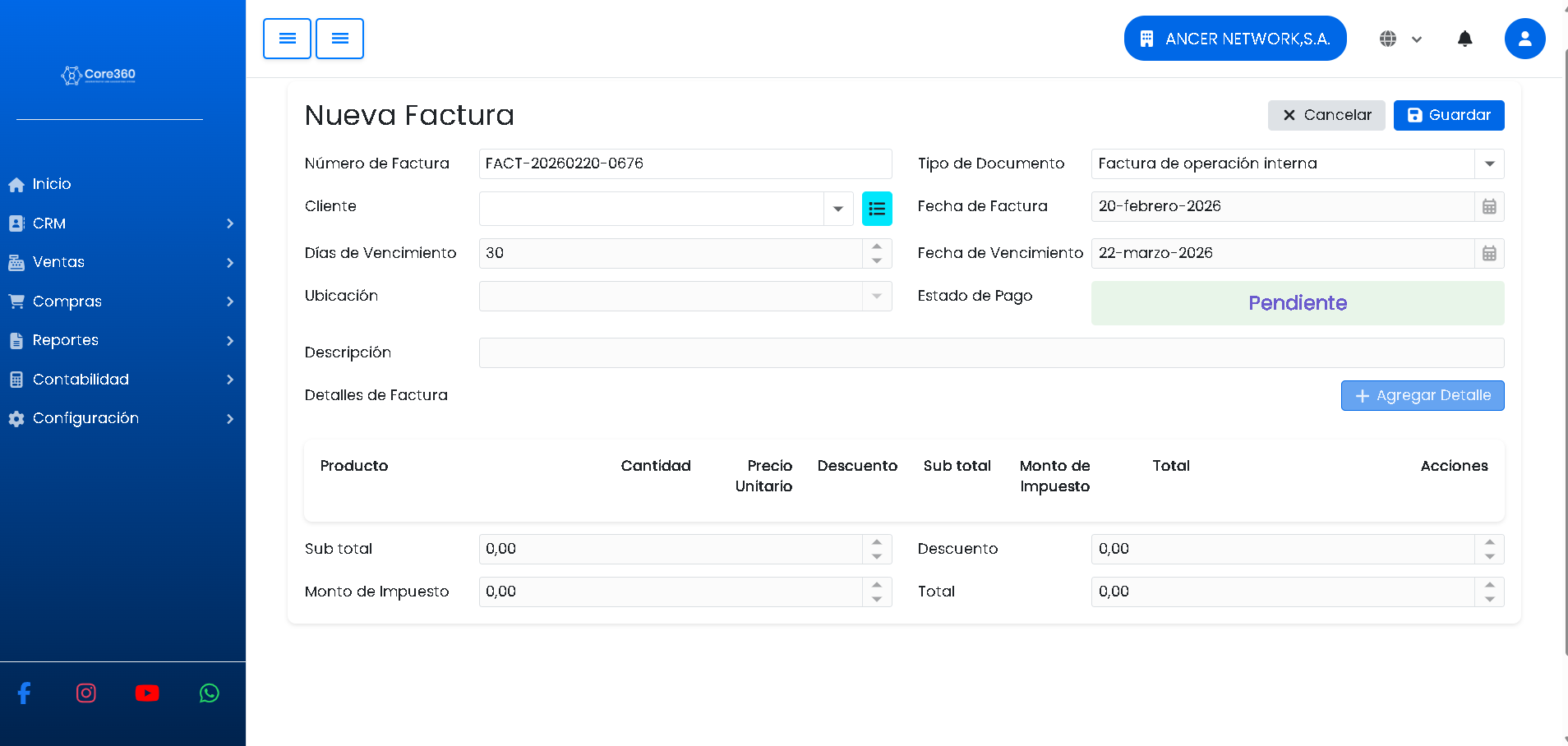
Para crear una nueva factura, haga clic en el botón "Nueva Factura" que lo llevará a la página de creación.
Paso 1: Seleccionar Cliente
- Busque el cliente por nombre, RUC o código
- Si el cliente no existe, puede crearlo directamente desde esta página
- Al seleccionar el cliente, se precargan su dirección, impuesto y cuenta contable
Paso 2: Agregar Productos o Servicios
Para cada línea de la factura, agregue:
| Campo | Descripción |
|---|---|
| Producto / Servicio | Busque en su catálogo de productos |
| Cantidad | Unidades a facturar |
| Precio Unitario | Se precarga del catálogo pero puede editarse para esta factura |
| Descuento | Porcentaje o monto de descuento (opcional) |
| ITBMS | Se calcula automáticamente según el impuesto asignado al producto |
Puede agregar tantas líneas como necesite.
Paso 3: Revisar Totales
El sistema calcula automáticamente:
| Concepto | Descripción |
|---|---|
| Subtotal | Suma de todas las líneas antes de impuestos |
| Descuento Total | Suma de todos los descuentos aplicados |
| ITBMS | Impuesto calculado sobre el subtotal menos descuentos |
| Total | Monto final a cobrar |
Paso 4: Información Adicional
| Campo | Descripción |
|---|---|
| Fecha de Factura | Fecha de emisión (por defecto: hoy) |
| Fecha de Vencimiento | Fecha límite de pago |
| Descripción | Notas adicionales que aparecerán en la factura |
| Vendedor | Empleado responsable de la venta (opcional, para reportes de comisiones) |
Paso 5: Emitir
Haga clic en "Guardar" para crear la factura como borrador, o "Contabilizar" para registrarla directamente con los asientos contables.
Si su empresa tiene contratado el módulo de facturación electrónica, el botón "Emitir Electrónicamente" enviará la factura al PAC para obtener el CUFE.
Tipos de Factura
| Tipo | Uso | ITBMS |
|---|---|---|
| Factura Fiscal | Ventas a clientes con RUC registrado | Aplica según la tasa configurada |
| Factura de Consumidor Final | Ventas al público general sin RUC | Aplica según la tasa configurada |
| Factura de Exportación | Ventas al exterior | Exenta de ITBMS |
CUFE (Facturación Electrónica)
El CUFE (Código Único de Factura Electrónica) es un código asignado por la DGI que certifica la validez fiscal de la factura. Se obtiene automáticamente al emitir la factura electrónicamente a través del PAC configurado.
Para emitir facturas electrónicas, su empresa debe tener contratado el módulo de Facturación Electrónica y tener configurado un PAC (ver Configuración de PAC).
Contabilización Automática
Al contabilizar una factura, el sistema genera automáticamente el asiento contable:
| Cuenta | Débito | Crédito |
|---|---|---|
| Cuentas por Cobrar (del cliente) | Total de la factura | |
| Ingresos por Ventas (del producto) | Subtotal | |
| ITBMS por Pagar | Monto del ITBMS |
Cada factura genera un asiento contable con referencia al número de factura. Puede consultar los asientos generados desde el módulo de Contabilidad > Transacciones > Diario General.
Buenas Prácticas
- Verifique los datos del cliente — Antes de emitir, confirme que el RUC, nombre y dirección sean correctos
- Revise los totales — Confirme que los montos, descuentos e impuestos sean correctos antes de contabilizar
- Emita electrónicamente cuando sea posible — Las facturas electrónicas tienen validez fiscal inmediata
- Descargue el PDF — Mantenga una copia digital de sus facturas electrónicas
- Envíe por correo — Facilite la comunicación con sus clientes enviando la factura directamente a su email
- No deje facturas en borrador — Contabilice o elimine los borradores regularmente para mantener sus registros al día